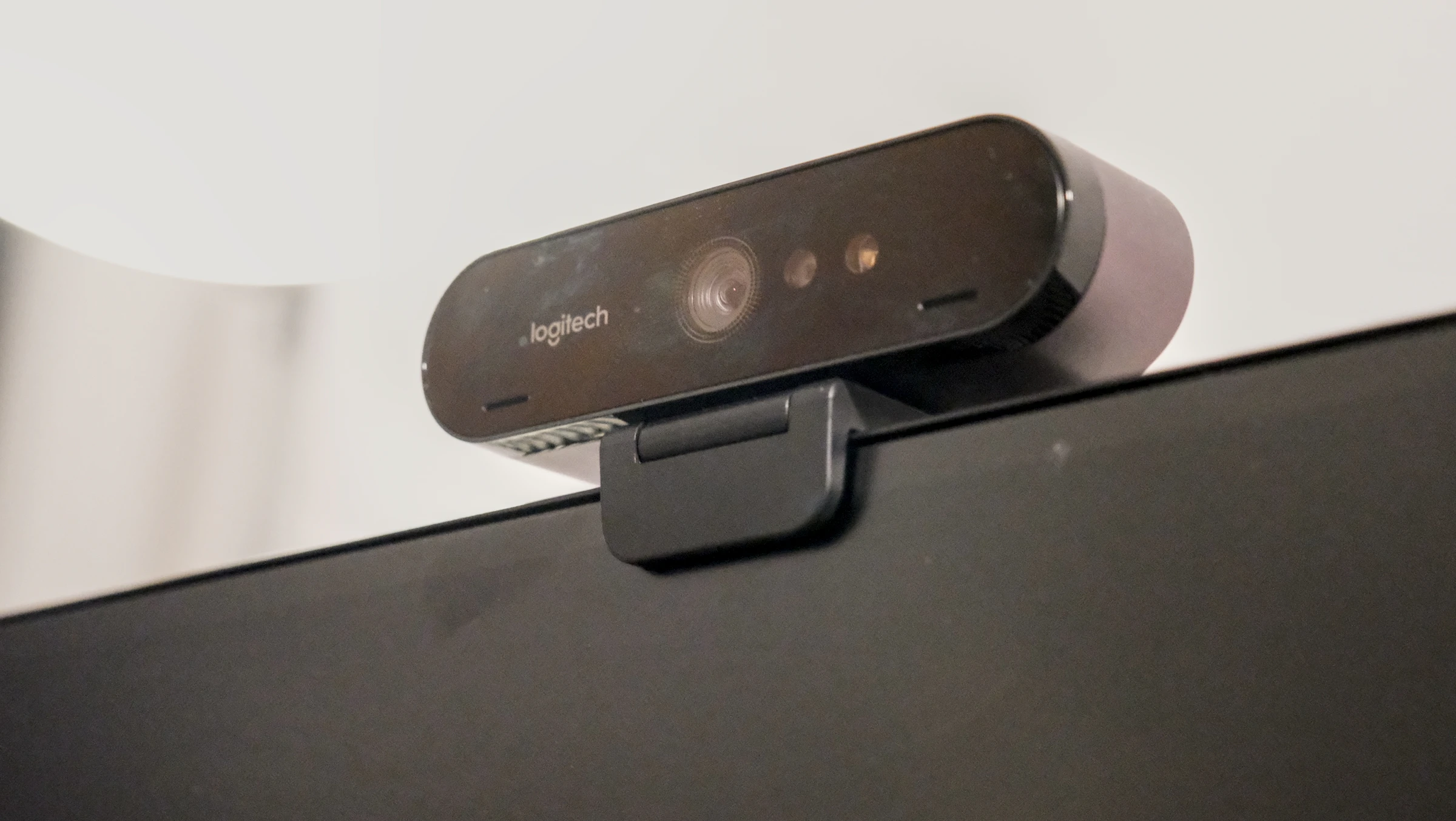
Die eingebaute Laptop-Kamera ist der schwächste Teil der meisten Homeoffice-Setups. Sie sitzt zu tief, filmt von unten in die Nasenlöcher und liefert bei normalem Zimmerlicht ein körniges, flaues Bild. Eine externe Webcam löst beides auf einmal: bessere Bildqualität und eine Kameraposition auf Augenhöhe.
Dieser Vergleich zeigt, welche Webcam zu welchem Arbeitsalltag passt, warum 4K im Videocall oft gar nicht ankommt und weshalb Licht wichtiger ist als jede Auflösung.
Unsere Empfehlungen auf einen Blick
Premium
Logitech MX Brio
ca. 180–200 €
Für Steh-Schreibtische
Insta360 Link 2
ca. 170–200 €
Bestes Budget
Anker PowerConf C200
ca. 50–60 €
Worauf es bei einer Homeoffice-Webcam ankommt
Die Auflösung auf dem Karton ist das am stärksten überschätzte Kriterium. Entscheidend sind fünf andere Punkte.
Sensor und Lichtverhalten
Eine Webcam ist nur so gut wie ihr Verhalten bei mittelmäßigem Licht – und genau das hast du an einem normalen Arbeitstag im Herbst oder Winter. Größere Sensoren und eine gute automatische Belichtung (bei Logitech „RightLight") liefern ein ruhiges, rauscharmes Bild, wo billige Kameras matschig werden.
Auflösung: 1080p reicht für Calls
Teams, Zoom und Google Meet übertragen Videos in der Regel mit maximal 1080p, häufig sogar nur 720p – abhängig von Bandbreite, Fenstergröße und Teilnehmerzahl. Für 1080p-Videos solltest du mit rund 3 bis 4 Mbit/s Upload rechnen. Eine 4K-Webcam lohnt sich trotzdem, wenn du Inhalte aufzeichnest oder per digitalem Zoom einen Bildausschnitt wählen willst: Der Ausschnitt bleibt dann scharf.
Sichtfeld (Field of View)
Für Einzelcalls am Schreibtisch sind 65 bis 78 Grad ideal. Bei 90 Grad und mehr sieht dein Gegenüber auch Regal, Wäscheständer und Tür. Gute Webcams lassen das Sichtfeld per Software umschalten – praktisch, wenn du mal zu zweit vor der Kamera sitzt.
Mikrofon
Die eingebauten Mikrofone sind bei allen Modellen in diesem Vergleich ordentlich, ersetzen aber kein Headset. Die Webcam nimmt den Raum mit auf: Hall, Tastaturklappern, Kinder im Nebenzimmer. Für viele Calls am Tag ist ein Headset die bessere Wahl.
Datenschutz-Blende
Eine physische Abdeckung oder ein Mechanismus, der die Linse wegdreht, sollte Standard sein. Alle vier Hauptempfehlungen haben eine solche Lösung.
Ergonomie im Videocall: Kamera auf Augenhöhe
Die Webcam gehört mittig auf den oberen Monitorrand, damit Kamera und Bildschirmmitte auf einer Achse liegen. So schaust du beim Blick auf dein Gegenüber fast in die Kamera, statt dauerhaft zur Seite oder nach unten.
Das hat einen ergonomischen Nebeneffekt: Wer mit der Laptop-Kamera telefoniert, beugt sich unbewusst nach vorn und senkt den Kopf – stundenlang. Mit einer Webcam am korrekt eingestellten Monitor bleibt die Haltung aufrecht. Wie hoch der Monitor stehen sollte, erklärt der Ratgeber zur richtigen Bildschirmhöhe: Die obere Bildkante liegt auf oder leicht unter Augenhöhe, der Sehabstand beträgt rund 50 bis 75 Zentimeter.
- 1Bildschirm-Oberkante auf oder knapp unter Augenhöhe
- 2Der Blick geht leicht nach unten auf die Bildmitte – der Nacken bleibt gerade
- 3Sehabstand mindestens 50 cm, Faustregel eine Armlänge: bei 24 Zoll ca. 50–70 cm, ab 27 Zoll ca. 70–100 cm
- 4Bildschirm leicht nach hinten neigen, damit du senkrecht auf die Anzeige schaust
Werte: DGUV Information 215-410 „Bildschirm- und Büroarbeitsplätze“.
Arbeitest du am Laptop, hilft ein Laptopständer mit externer Tastatur. Die Laptop-Kamera rückt damit ebenfalls auf Augenhöhe – für gelegentliche Calls reicht das oft schon.
Die besten Webcams im Detail
Logitech Brio 500 – Beste Wahl
Die Brio 500 trifft für die meisten Homeoffice-Arbeitsplätze den besten Punkt aus Bildqualität, Bedienung und Preis. Die automatische Lichtkorrektur gleicht schwierige Lichtverhältnisse zuverlässig aus, das Sichtfeld lässt sich zwischen 65, 78 und 90 Grad umschalten.
- 1080p bei 30 Bildern pro Sekunde
- RightLight 4 mit automatischer Belichtung und Weißabgleich
- Show Mode: Kamera nach unten kippen, um Dokumente auf dem Tisch zu zeigen
- Integrierte Privacy-Blende, USB-C-Anschluss
Das spricht dafür
- Sehr gutes Bild auch bei mittelmäßigem Licht
- Sichtfeld per Software umschaltbar
- Show Mode für Skizzen und Dokumente
Das spricht dagegen
- Kein 4K für Aufnahmen oder starken Zoom
Logitech MX Brio – Premium
Die MX Brio ist die Wahl für alle, die täglich viele Stunden vor der Kamera sitzen, Präsentationen aufzeichnen oder Kundentermine mit bestmöglichem Eindruck führen. Der große Sensor liefert sichtbar mehr Detail und Ruhe im Bild, besonders bei wenig Licht.
- 4K bei 30 oder 1080p bei 60 Bildern pro Sekunde
- Großer Sensor mit verbessertem Low-Light-Verhalten
- Drehbare Linse als Privacy-Schutz
- Show Mode und Sichtfeld per Logi Options+ einstellbar
Das spricht dafür
- Beste Bildqualität in diesem Vergleich
- 4K-Reserve für Aufnahmen und digitalen Zoom
- Hochwertige Verarbeitung
Das spricht dagegen
- Im reinen Teams-Call kaum sichtbarer Vorteil gegenüber der Brio 500
Insta360 Link 2 – Für Steh-Schreibtische
Die Link 2 sitzt auf einem kleinen Zwei-Achsen-Gimbal und folgt dir per KI-Tracking. Das ist der entscheidende Vorteil am höhenverstellbaren Schreibtisch: Wenn du aufstehst oder dich setzt, bleibt dein Gesicht im Bild, ohne dass du die Kamera neu ausrichten musst.
- 4K bei 30 Bildern pro Sekunde
- KI-Tracking über motorisierten Gimbal
- Gestensteuerung für Zoom und Tracking
- Privacy-Modus: Kamera klappt nach unten
Das spricht dafür
- Folgt dir beim Sitz-Steh-Wechsel
- Sehr gute Bildqualität
- Gestensteuerung ohne Software-Klick
Das spricht dagegen
- Tracking kann sich von Personen im Hintergrund ablenken lassen
Anker PowerConf C200 – Bestes Budget
Die C200 ist der günstige Einstieg, der trotzdem deutlich besser aussieht als jede Laptop-Kamera. Das Sichtfeld lässt sich in drei Stufen wählen, zwei Mikrofone mit Rauschunterdrückung reichen für gelegentliche Calls.
- 2K-Auflösung bei 30 Bildern pro Sekunde
- Sichtfeld wählbar: 65, 78 oder 95 Grad
- Zwei Mikrofone mit Rauschunterdrückung
- Abdeckung für die Linse inklusive
Das spricht dafür
- Sehr gutes Preis-Leistungs-Verhältnis
- Sichtfeld flexibel einstellbar
- Kompakt, passt auf schmale Monitorrahmen
Das spricht dagegen
- Schwächer als Logitech bei wenig Licht
Auch empfehlenswert
- Elgato Facecam MK.2 (ca. 130–150 €) – für Streaming und Content-Creation, mit manuellen Einstellungen wie bei einer Systemkamera. Ohne eingebautes Mikrofon.
- Logitech C920s (ca. 50–70 €) – der langjährige Klassiker. Solide, aber bei der Lichtkorrektur hinter Brio 500 und C200.
Licht schlägt Auflösung
Die günstigste Bildverbesserung ist kein Kamera-Upgrade, sondern Licht von vorn. Eine 50-Euro-Webcam mit gutem Licht sieht besser aus als eine 200-Euro-Webcam im Gegenlicht.
Drei Regeln für das Licht im Videocall:
- Kein Fenster im Rücken. Gegenlicht macht dein Gesicht dunkel, die Kamera regelt die Belichtung auf den hellen Hintergrund.
- Hauptlicht von vorn, leicht seitlich. Tageslicht durch ein Fenster seitlich vor dir ist ideal. Am Abend übernimmt eine kleine Videoleuchte.
- Genug Grundhelligkeit. Für Büroarbeitsplätze nennt die Arbeitsstättenregel ASR A3.4 mindestens 500 Lux am Arbeitsplatz. Unter diesem Wert kämpft jede Webcam mit Bildrauschen.
Webcam mittig auf den Monitor, der auf Augenhöhe steht. Die Laptop-Kamera filmt dagegen von unten.
Licht kommt von vorn oder seitlich, etwa eine Leuchte am Monitor. Ein Fenster im Rücken macht dein Gesicht dunkel.
- Kamera und Bildmitte auf einer Linie: Du schaust beim Zuhören fast in die Kamera
- Hauptlicht von vorn oder schräg vorn, Fenster seitlich statt im Rücken
- Am Arbeitsplatz mindestens 500 Lux – darunter rauscht jede Webcam
Beleuchtungswert: ASR A3.4 „Beleuchtung“.
Logitech Litra Glow – Videoleuchte für den Monitor
Die Litra Glow klemmt am Monitor, bekommt ihren Strom per USB und leuchtet dein Gesicht weich und blendfrei aus. Helligkeit und Farbtemperatur lassen sich an das Raumlicht anpassen – so passt das Bild auch am späten Nachmittag.
- Monitorhalterung, in Höhe und Neigung verstellbar
- Farbtemperatur von 2700 bis 6500 Kelvin
- Stromversorgung per USB
Das spricht dafür
- Deutlich besseres Bild bei jeder Webcam
- Weiches, blendfreies Licht
- Klein und schnell montiert
Das spricht dagegen
- Belegt einen USB-Anschluss
Mehr zu Lichtwerten, Farbtemperatur und der richtigen Position der Arbeitsleuchte findest du im Ratgeber zur Arbeitsplatzbeleuchtung.
Welche Webcam passt zu dir?
- Zwei bis fünf Calls pro Woche, normales Licht: Anker PowerConf C200 – bezahlbar und klar besser als die Laptop-Kamera.
- Tägliche Meetings, wechselndes Licht: Logitech Brio 500 – die sichere Wahl für die meisten.
- Kundentermine, Präsentationen, Aufzeichnungen: Logitech MX Brio – mehr Bildqualität und 4K-Reserve.
- Höhenverstellbarer Schreibtisch, viel Bewegung: Insta360 Link 2 – die Kamera folgt dir beim Aufstehen.
- Zwei Monitore: Webcam mittig auf den Hauptmonitor, auf den du im Call schaust. Wie du beide Bildschirme anordnest, zeigt der Guide zum Zwei-Monitor-Setup.
- Webcam mittig auf den oberen Rand des Hauptmonitors setzen
- Monitor so einstellen, dass die Oberkante auf oder leicht unter Augenhöhe liegt
- Sichtfeld auf 65 bis 78 Grad begrenzen, Hintergrund prüfen
- Licht von vorn oder seitlich, kein Fenster im Rücken
- Im Call-Programm die richtige Kamera und Auflösung auswählen
- Privacy-Blende nach dem Call schließen
Das komplette Videocall-Setup
Eine Webcam allein macht noch keinen guten Call-Arbeitsplatz. Ergonomisch und technisch rund wird es erst im Zusammenspiel:
- Monitor auf Augenhöhe – am besten mit einem Monitorarm, auf dem die Webcam stabil sitzt. Modelle findest du im Monitorarm-Vergleich.
- Webcam – Brio 500 als Allrounder, Link 2 am Steh-Schreibtisch.
- Licht – Litra Glow oder eine gute Arbeitsleuchte von vorn.
- Höhenverstellbarer Schreibtisch – Stehen im Call aktiviert und lässt die Stimme freier klingen. Modelle im Schreibtisch-Vergleich.
Häufige Fragen zu Webcams im Homeoffice
Reicht 1080p für Videocalls?
Ja. Teams, Zoom und Google Meet übertragen in der Regel höchstens 1080p, oft nur 720p. 4K lohnt sich, wenn du aufzeichnest oder per digitalem Zoom einen Bildausschnitt wählst.
Wo platziere ich die Webcam?
Mittig auf dem oberen Monitorrand. So liegt die Kamera auf Augenhöhe, und du schaust beim Blick auf dein Gegenüber fast in die Linse.
Was verbessert das Bild mehr: eine bessere Kamera oder besseres Licht?
Licht. Eine günstige Webcam mit Licht von vorn sieht besser aus als eine teure im Gegenlicht. Setz dich nicht mit dem Fenster im Rücken hin und sorge für mindestens 500 Lux am Arbeitsplatz.
Quellen
- ASR A3.4: Technische Regel für Arbeitsstätten zur Beleuchtung (Bundesanstalt für Arbeitsschutz und Arbeitsmedizin)