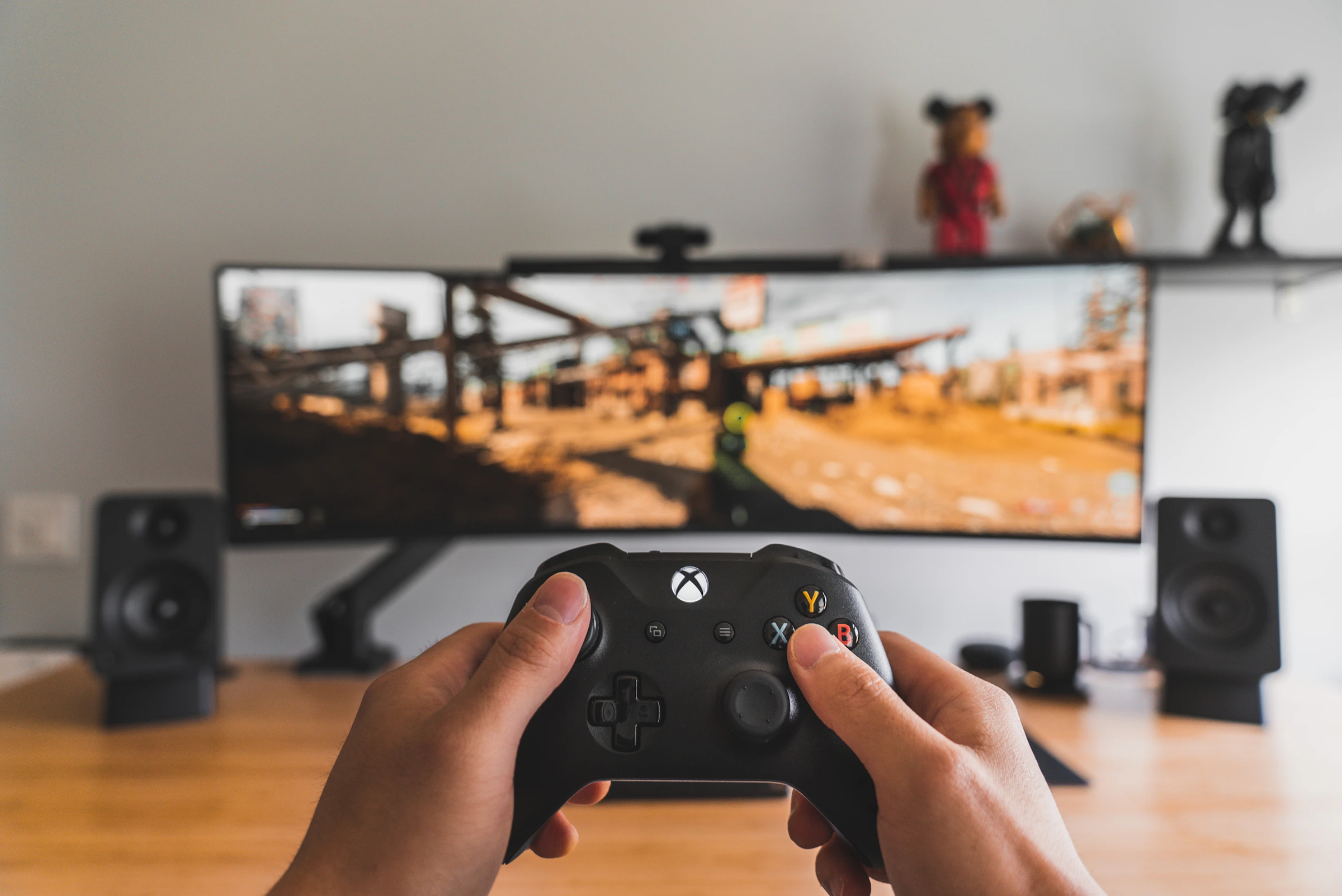
Am 19. November 2026 erscheint GTA 6 – und zwar nur für PlayStation 5 und Xbox Series X|S. Eine PC-Version hat Rockstar bisher nicht angekündigt. Für viele heißt das: Die Konsole wandert an den Schreibtisch, an dem tagsüber gearbeitet wird. Ein Fernseher im Wohnzimmer ist besetzt, der Arbeitsmonitor steht sowieso da.
Das funktioniert gut, wenn du ein paar Dinge richtig einstellst. Dieser Ratgeber zeigt, wie Laptop und Konsole sich einen Monitor teilen, wie du mit Controller entspannt sitzt und warum eine lange Gaming-Session andere Fehler provoziert als ein Arbeitstag.
Das Setup auf einen Blick
MSI MAG 274UPF E2
Monitor für Job und Konsole
27 Zoll, 4K, 2× HDMI 2.1, 160 Hz
ca. 305 €
Ein Headset für Calls und Spiel
SteelSeries Arctis Nova 7X
ca. 150 €
Richtige Höhe per Handgriff
Ergotron LX Monitorarm
ca. 160–180 €
Konsole am Schreibtisch: Was anders ist als am PC
Am PC sitzt du nach vorne gerichtet, Hände auf Tastatur und Maus, Unterarme auf dem Tisch. Mit Controller ändert sich die Haltung komplett: Die Hände halten das Gamepad frei vor dem Körper, die Unterarme hängen in der Luft, und fast jeder rutscht nach einer Stunde Richtung Stuhlkante oder lehnt sich weit nach vorn.
Dazu kommt die Dauer. Ein großes Open-World-Spiel am Erscheinungstag spielt kaum jemand 30 Minuten. Genau hier liegt das Problem: Die Haltung, die nach einer Stunde noch bequem ist, wird nach vier Stunden zur Belastung für Nacken und unteren Rücken.
Die gute Nachricht: Ein ergonomischer Arbeitsplatz ist schon die halbe Miete. Du musst ihn nur für den Controller anpassen.
Ein Monitor für Laptop und Konsole
Du brauchst keinen zweiten Bildschirm. Ein guter Monitor hat mehrere Eingänge: Der Laptop hängt per USB-C dran, die Konsole per HDMI. Gewechselt wird über das Monitormenü oder die Eingangstaste – ein Knopfdruck, und aus dem Arbeitsplatz wird ein Gaming-Platz.
Darauf solltest du beim Monitor achten:
- HDMI 2.1: Nur darüber geben PS5 und Xbox Series X 4K mit 120 Hz aus. Über HDMI 2.0 ist bei 4K mit 60 Hz Schluss. Ob ein Spiel 120 Hz tatsächlich nutzt, hängt vom Spiel ab – der Monitor sollte es aber können.
- USB-C oder zweiter Eingang für den Laptop: Über USB-C reicht ein Kabel für das Bild. Ob der Monitor den Laptop dabei auch lädt, hängt von der Ladeleistung ab – für die meisten Laptops braucht es mindestens 65 W.
- 27 Zoll und 4K: Am Schreibtisch der beste Kompromiss. Größer heißt: weiter weg, sonst bewegst du ständig den Kopf. 4K sorgt im Arbeitsalltag für scharfe Schrift.
- Game-Modus im Monitormenü: Er schaltet Bildverbesserungen ab, die Verzögerung erzeugen. Für Office-Arbeit kannst du ihn wieder ausschalten.
OLED oder IPS: Was passt zum Homeoffice?
OLED-Monitore liefern das beste Bild für Spiele: echtes Schwarz, starke Kontraste, sehr schnelle Reaktion. Sie haben aber eine Schwäche, die im Homeoffice zählt: Statische Inhalte wie Taskleiste, Menüleisten und Tabellen können sich bei vielen Stunden täglich langsam einbrennen (Burn-in).
Wenn du acht Stunden am Tag am selben Monitor arbeitest, ist ein IPS-Monitor die sorgenfreie Wahl. Willst du trotzdem OLED, achte auf eine Garantie, die Burn-in ausdrücklich abdeckt, blende die Taskleiste automatisch aus und nutze den Dunkelmodus.
MSI MAG 274UPF E2 – Beste Wahl für Job und Konsole
4K-IPS-Monitor mit zwei HDMI-2.1-Eingängen mit voller Bandbreite – genug für PS5 und Xbox in 4K mit 120 Hz. Der Laptop kommt per USB-C dazu. Für den Preis die stärkste Kombination aus Arbeits- und Konsolenmonitor.
- 27 Zoll, 4K, Rapid IPS, bis 160 Hz
- 2× HDMI 2.1 (48 Gbit/s) für die Konsole
- USB-C für das Bild vom Laptop (lädt nur mit 15 W – Laptop-Netzteil bleibt angeschlossen)
- DisplayHDR 400
Sony INZONE M9 II – Für PS5-Fans
Sonys eigener Gaming-Monitor ist auf die PS5 abgestimmt: Er erkennt die Konsole und passt HDR automatisch an. Kein USB-C – der Laptop braucht hier HDMI oder DisplayPort.
- 27 Zoll, 4K, IPS mit lokalem Dimming
- 2× HDMI 2.1, 4K mit 120 Hz an der PS5
- Automatische HDR-Anpassung und VRR mit PS5
ASUS ROG Swift OLED PG27UCDM – Premium mit Burn-in-Garantie
Das beste Spielbild in dieser Auswahl. ASUS gibt drei Jahre Garantie inklusive Burn-in, und ein Sensor schaltet das Bild schwarz, sobald du den Platz verlässt.
- 27 Zoll, 4K, QD-OLED, bis 240 Hz
- 2× HDMI 2.1 und USB-C mit 90 W
- 3 Jahre Garantie inklusive Burn-in
Abstand und Höhe: Gleiche Regeln wie beim Arbeiten
Beim Spielen gelten dieselben Werte wie bei der Büroarbeit. Die DGUV empfiehlt für Bildschirmarbeitsplätze einen Sehabstand von mindestens 50 cm, bewährt haben sich 50 bis 65 cm. Bei 27 Zoll darf es etwas mehr sein.
Die obere Bildkante gehört auf Augenhöhe oder knapp darunter. Der häufigste Fehler beim Gaming: Du lehnst dich zurück, der Monitor bleibt aber auf der Höhe, die für aufrechtes Sitzen eingestellt war. Mit einem Monitorarm ziehst du ihn in Sekunden ein Stück näher und tiefer – und morgens wieder zurück.
- 1Bildschirm-Oberkante auf oder knapp unter Augenhöhe
- 2Der Blick geht leicht nach unten auf die Bildmitte – der Nacken bleibt gerade
- 3Sehabstand mindestens 50 cm, Faustregel eine Armlänge: bei 24 Zoll ca. 50–70 cm, ab 27 Zoll ca. 70–100 cm
- 4Bildschirm leicht nach hinten neigen, damit du senkrecht auf die Anzeige schaust
Werte: DGUV Information 215-410 „Bildschirm- und Büroarbeitsplätze“.
Ergotron LX Monitorarm – Höhe und Abstand per Handgriff
Mit einem Monitorarm wechselst du zwischen Arbeits- und Gaming-Position, ohne etwas umzubauen. Der Bildschirm bleibt genau dort stehen, wo du ihn hinschiebst.
- Für Monitore bis 34 Zoll
- Stufenlos in Höhe, Tiefe und Neigung
- Werkzeuglose Feinjustierung
Günstiger geht es mit dem North Bayou F80 (ca. 30 €) für Monitore bis 27 Zoll. Wie du die richtige Höhe für deinen Körper findest, zeigt der Ratgeber zur richtigen Bildschirmhöhe.
Sitzen mit Controller: So bleibt der Rücken entspannt
Mit Controller lohnt sich eine leicht zurückgelehnte Haltung – solange der Rücken dabei Kontakt zur Lehne hat. Entscheidend ist, dass die Lendenstütze dort ansetzt, wo sie hingehört: am unteren Rücken, nicht in der Mitte der Wirbelsäule.
- Ganz nach hinten in den Stuhl setzen, Rücken an der Lehne
- Rückenlehne leicht nach hinten neigen, nicht arretiert aufrecht
- Ellenbogen auf den Armlehnen ablegen, Controller ungefähr auf Bauchhöhe
- Füße flach auf dem Boden oder auf einer Fußstütze
- Schultern locker, Kopf nicht nach vorn schieben
Der wichtigste Punkt sind die Armlehnen. Liegen die Ellenbogen auf, müssen Schultern und Nacken das Gewicht der Arme nicht halten. Ohne Armlehnen hängen die Arme stundenlang in der Luft – das spürst du am nächsten Morgen im Nacken.
Wenn dein Bürostuhl keine gute Lendenstütze hat, hilft ein Lendenkissen wie das Feagar Memory-Foam-Kissen (ca. 35 €) als schnelle Lösung. Wer ohnehin einen neuen Stuhl sucht, findet im Bürostuhl-Vergleich Modelle mit verstellbarer Lordosenstütze und 4D-Armlehnen.
Secretlab Titan Evo – Gaming-Look mit echter Lendenstütze
Einer der wenigen Gaming-Stühle, die auch im Arbeitsalltag überzeugen: integrierte, verstellbare Lendenstütze und Armlehnen, die sich in mehrere Richtungen verstellen lassen.
- Verstellbare Lendenstütze in der Lehne
- 4D-Armlehnen für die Controller-Haltung
- Neigbare Rückenlehne
Licht: Kein heller Bildschirm im dunklen Raum
Wer abends spielt, schaltet oft das Deckenlicht aus. Dann ist der Bildschirm die einzige helle Fläche im Raum, und die Augen müssen ständig zwischen hell und dunkel ausgleichen. Besser ist ein gedimmtes Raumlicht oder ein indirektes Licht hinter dem Monitor.
Philips Hue Play Bar Kit – Licht hinter dem Monitor
Lichtleisten hinter dem Bildschirm hellen die Wand auf und mildern den Kontrast zwischen Bild und Raum. Tagsüber neutralweiß, abends gedimmt.
- Indirektes Licht hinter dem Monitor
- Farbe und Helligkeit per App
- Lässt sich tagsüber für die Arbeit nutzen
Für die Arbeit tagsüber gelten andere Werte: Am Schreibtisch sind 500 Lux sinnvoll. Wie du das ohne Spiegelungen auf dem Monitor erreichst, steht im Ratgeber zur Arbeitsplatzbeleuchtung.
Sound, Laden und Kabel
Die Lautsprecher in Monitoren sind meist schwach, viele Gaming-Monitore haben gar keine. Die einfachste Lösung: Kopfhörer direkt in den Controller stecken. Sowohl der DualSense-Controller der PS5 als auch der Xbox Wireless Controller haben einen 3,5-mm-Klinkenanschluss.
Komfortabler ist ein kabelloses Headset, das du auch tagsüber für Calls nutzt. Dann reicht ein Gerät für beide Welten.
SteelSeries Arctis Nova 7X – Ein Headset für Calls und Konsole
Funkt per USB-C-Dongle an PS5, Xbox und PC und hält gleichzeitig eine Bluetooth-Verbindung zum Smartphone. So hörst du Spielton und verpasst trotzdem keinen Anruf.
- Läuft an PS5, Xbox, PC und Switch
- 2,4 GHz und Bluetooth gleichzeitig
- Wichtig: Nur die X-Version funktioniert auch an der Xbox
Damit der Controller nach der Mittagspause nicht leer ist, gehört er in eine Ladestation statt ans Kabel. Die offizielle Sony DualSense-Ladestation lädt zwei Controller gleichzeitig und hält den Schreibtisch frei von zusätzlichen USB-Kabeln.
Sony DualSense-Ladestation – Controller immer geladen
Controller einfach einklicken, fertig. Die Station lädt zwei DualSense-Controller gleichzeitig, ohne dass die Konsole laufen muss.
- Lädt zwei Controller gleichzeitig
- Offizielles Sony-Zubehör für die PS5
Für die Konsole selbst brauchst du nur Strom und ein HDMI-Kabel. Stell sie neben oder unter den Tisch, nicht direkt hinter den Monitor, damit sie genug Luft bekommt. Kabel führst du am besten gemeinsam mit den Arbeitskabeln in einem Kabelkanal – wie das geht, zeigt der Guide zum Kabelmanagement am Schreibtisch.
GTA in der Mittagspause: Was erlaubt ist
Wer angestellt ist und im Homeoffice arbeitet, hat bei mehr als sechs Stunden Arbeitszeit Anspruch auf mindestens 30 Minuten Pause, bei mehr als neun Stunden auf 45 Minuten (§ 4 Arbeitszeitgesetz). Was du in der Pause machst, ist deine Sache.
Eine ehrliche Einschränkung: Eine Gaming-Pause ist keine Bewegungspause. Du sitzt weiter, nur in anderer Haltung. Steh deshalb vor dem Spielen kurz auf, hol dir ein Glas Wasser oder lauf ein paar Minuten. Mit einem höhenverstellbaren Schreibtisch wie dem FlexiSpot E7 Pro (ca. 310 €) wechselst du nach der Pause außerdem schnell in eine stehende Arbeitsposition. Wie du Sitzen und Stehen sinnvoll verteilst, steht im Ratgeber Sitzen vs. Stehen.
Plane bei langen Spielsessions feste Unterbrechungen ein. Nach einer Mission oder einem Kapitel aufstehen, kurz bewegen, in die Ferne schauen. Das entlastet Rücken und Augen – und das Spiel läuft nicht weg.
Das komplette Setup im Überblick
- Ein Monitor für Job und Konsole spart Geld und Platz
- Ein Headset für Calls und Spiel ersetzt zwei Geräte
- Monitorarm macht den Wechsel zwischen Arbeits- und Spielposition einfach
- Ergonomischer Bürostuhl mit Armlehnen eignet sich auch für Controller-Sessions
- Lange Sessions am Schreibtisch belasten trotz gutem Setup – Pausen bleiben Pflicht
- Arbeitsplatz und Freizeit verschwimmen, wenn alles am selben Tisch passiert
- Ein Monitor mit HDMI 2.1 kostet mehr als ein reiner Büromonitor
Die Reihenfolge, wenn du nachrüstest:
- 1Monitor mit HDMI 2.1 – wie der MSI MAG 274UPF E2.
- 2Monitorarm für schnellen Wechsel von Abstand und Höhe.
- 3Stuhl mit Lendenstütze und verstellbaren Armlehnen, alternativ ein Lendenkissen.
- 4Headset, das für Calls und Konsole taugt.
- 5Indirektes Licht hinter dem Monitor für die Abende.
Häufige Fragen zu GTA 6 im Homeoffice
Kann ich GTA 6 am PC spielen?
Zum Start am 19. November 2026 erscheint GTA 6 nur für PlayStation 5 und Xbox Series X|S. Eine PC-Version hat Rockstar bisher nicht bestätigt.
Kann ich die Konsole an meinen Arbeitsmonitor anschließen?
Ja, wenn der Monitor einen freien HDMI-Eingang hat. Laptop und Konsole bleiben beide angeschlossen, du wechselst nur den Eingang im Monitormenü. Für 4K mit 120 Hz braucht der Monitor HDMI 2.1.
Ist ein OLED-Monitor fürs Homeoffice geeignet?
Für Spiele ist OLED die beste Bildtechnik. Bei vielen Stunden Büroarbeit mit festen Elementen wie der Taskleiste besteht aber Burn-in-Gefahr. Wer täglich lange arbeitet, ist mit IPS sorgenfreier. Wer OLED will, sollte auf eine Garantie achten, die Burn-in einschließt.
Brauche ich einen Gaming-Stuhl?
Nein. Ein guter ergonomischer Bürostuhl mit verstellbarer Lendenstütze und Armlehnen ist für Controller-Sessions genauso geeignet. Viele klassische Racing-Stühle haben nur ein loses Kissen statt einer verstellbaren Lendenstütze.
Wie weit sollte ich vom Monitor entfernt sitzen?
Mindestens 50 cm, bewährt haben sich laut DGUV 50 bis 65 cm. Bei 27 Zoll darf es etwas mehr sein, etwa eine Armlänge. Wenn du den Kopf bewegen musst, um die Bildränder zu sehen, sitzt du zu nah.
Quellen
- DGUV Information 215-410: Bildschirm- und Büroarbeitsplätze – Leitfaden für die Gestaltung (Deutsche Gesetzliche Unfallversicherung)